
2.6 KiB
2.6 KiB
一、启用 SSH 服务
1、转到 Synology 设备的终端设置页面:
Synology NAS:DSM 控制面板 > 终端机和 SNMP > 终端机
Synology Router:SRM 控制面板 > 服务 > 系统服务 > 终端机
2、选中启用 SSH 服务。
指定 SSH 连接的端口号并保存设置。为了确保系统安全性,建议将默认端口 22 替换为其他端口号。
3、对于 DSM 6.0 或更高版本
在计算机上启动终端应用程序:
Windows 10:Windows PowerShell
macOS:Terminal.app
Linux:Terminal
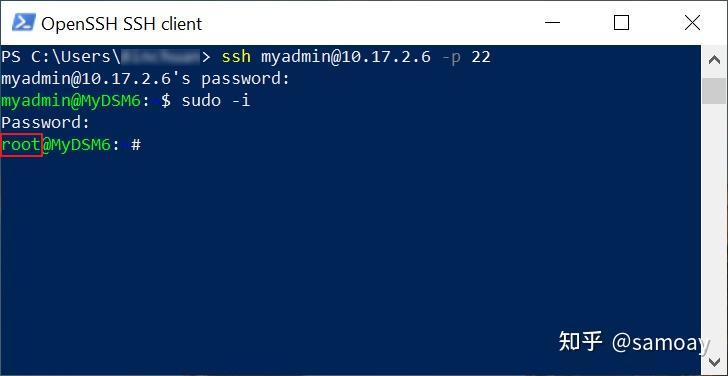
1.键入以下命令并按 Enter 键:
| 命令 | 示例 |
|---|---|
| ssh DSM 管理员帐户@DSM IP 地址 -p SSH 端口号 | ssh myadmin@10.17.2.6 -p 22 |
2.输入 DSM 管理员帐户的密码。
3.键入 sudo -i 并按 Enter 键。
4.再次输入 DSM 管理员帐户的密码并按 Enter 键。
5.您现在已通过 SSH 使用 root 权限登录到 DSM。
二、 删除所有@eaDir文件夹
1、查看卷并输入清除命令
# 看看你有多少个卷空间,默认*号基本是1开始
ls -d /volume*
# 删除所有卷下所有@eaDir文件夹
find /volume* -name "@eaDir" -type d -print0 | xargs -0 rm -rf
如果闲麻烦,可以加到计划任务中定期执行,在计划任务中只运行最后一条命令即可。
2、 停止生成@eaDir文件夹及关闭此停止方法
@eaDir文件夹是因为群晖DSM系统“全局搜索”服务产生的。如果平时用不上群晖的“全局搜索”服务,可以直接关闭。如果你使用DS Drive、Video Station、Moments,不建议关闭!
关闭方法:仍然是root账号下执行以下命令
synoservice --disable pkgctl-SynoFinder