
130 lines
6.6 KiB
Markdown
130 lines
6.6 KiB
Markdown
---
|
|
title: "如何安装和初始化飞牛私有云 fnOS? - 飞牛os"
|
|
source: "https://help.feiniuos.com/10001.html"
|
|
author:
|
|
published:
|
|
created: 2026-01-06
|
|
description:
|
|
tags:
|
|
- "clippings"
|
|
---
|
|
## 如何安装和初始化飞牛私有云 fnOS?
|
|
|
|
## 1\. 下载安装镜像
|
|
|
|
前往 [飞牛私有云官网](https://www.fnnas.com/download?key=fnos) 下载最新的系统安装 iso 镜像。
|
|
|
|
## 2\. 制作引导盘
|
|
|
|
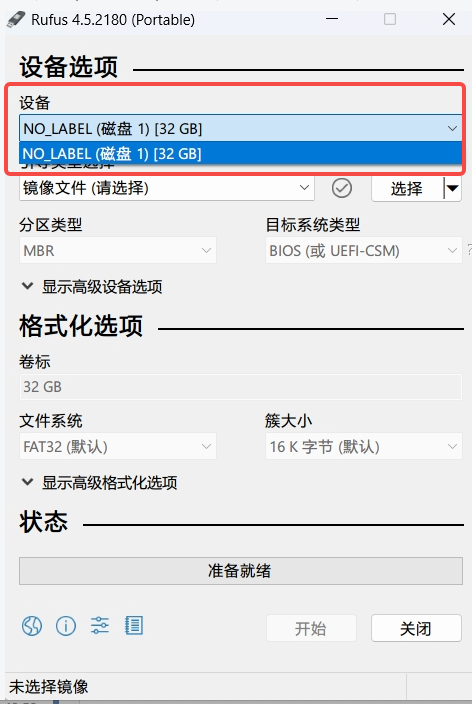
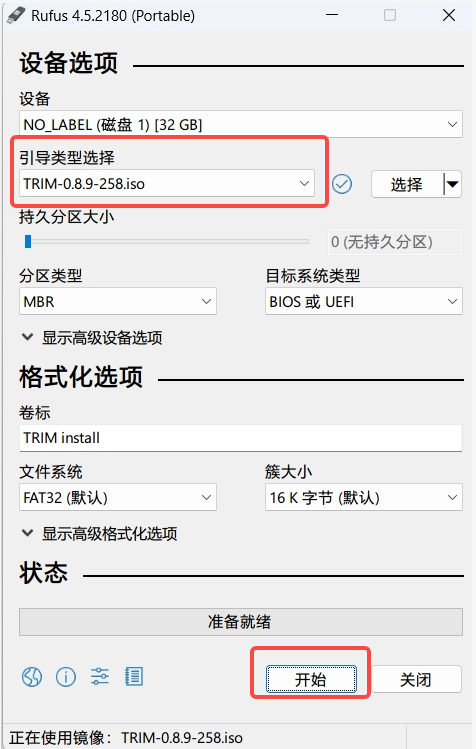
此步骤需要在电脑上使用写盘工具将镜像文件烧录到 U盘中。U 盘在完成安装后就可推出。写盘工具可选择 Rufus ( [Rufus4.5 下载 👍](https://download.liveupdate.fnnas.com/x86_64/packages/rufus-4.5.exe) 、 [Rufus 4.0 下载](https://download.liveupdate.fnnas.com/x86_64/packages/rufus-4.0.exe) 、 [Rufus 官网](https://rufus.ie/) )、 [Balenaetcher](https://etcher.balena.io/) 等。下文以 Rufus 为例:
|
|
|
|
### 1\. 选择要写入的 U 盘
|
|
|
|
|
|
|
|
### 2\. 选择下载好的镜像
|
|
|
|
|
|
|
|
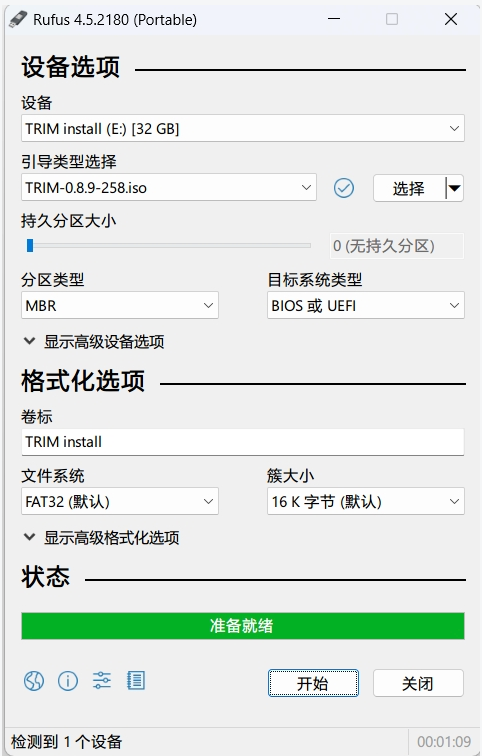
### 3\. 点击开始
|
|
|
|
进度条显示 “准备就绪” 即为完成,可拔出 U 盘。
|
|
|
|
|
|
|
|
## 3\. 将系统安装到设备上
|
|
|
|
### 1\. 设备准备
|
|
|
|
- 将主机接入至少一块硬盘用于做系统盘。系统盘推荐选择 SSD 固态硬盘以获得更快的系统运行速度。
|
|
- 将主机接好网线。暂时不支持只有无线网卡的情况下安装,后续有计划支持。
|
|
- 接好电源、显示器、键盘、鼠标,鼠标非必需。
|
|
|
|
### 2\. 选择引导盘
|
|
|
|
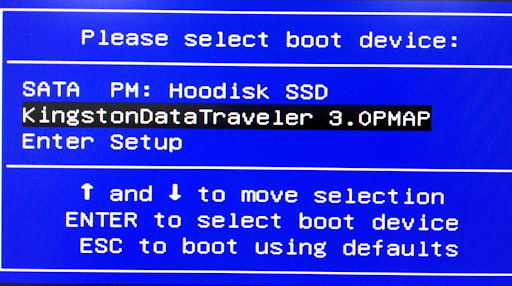
将制作好的引导盘插入到主机的接口。按主机电源开机,开机同时快速按键盘热键进入boot 设备选择界面。不同设备主板进入boot 页面的热键不同,F2、F7、F8、F10、F11、F12、esc 、Delete 键都有可能。
|
|
|
|
选择引导盘,按回车,进入安装页面。
|
|
|
|
|
|
|
|
### 3\. 选择安装方式
|
|
|
|
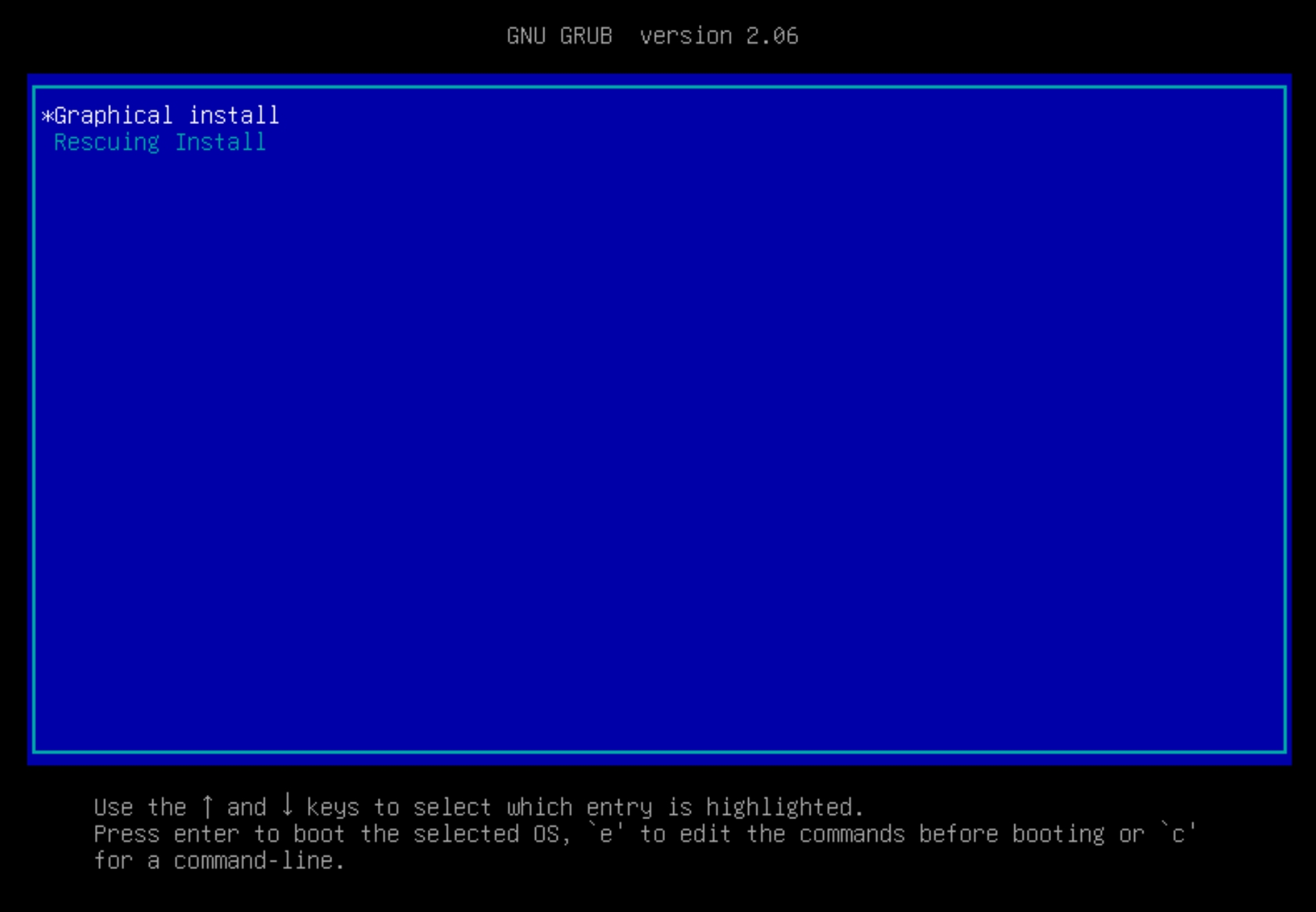
推荐选择 Graphical Install(图形化安装流程),回车进入下一步。
|
|
|
|
> 注意:
|
|
>
|
|
> - 如果页面提示 “暂不支持在当前模式下安装。请前往BIOS关闭 Secure Boot 后重试”,请参考 [安装系统异常情况处理](https://help.fnnas.com/articles/fnosV1/start/install-os-fail.md) 中第 1 点
|
|
> - 如果在后续图形化安装步骤中遇到错误安装失败,请重启设备、在这一步选择 Rescuing Install(应急模式安装)重试。
|
|
|
|
|
|
|
|
### 4\. 选择系统盘
|
|
|
|
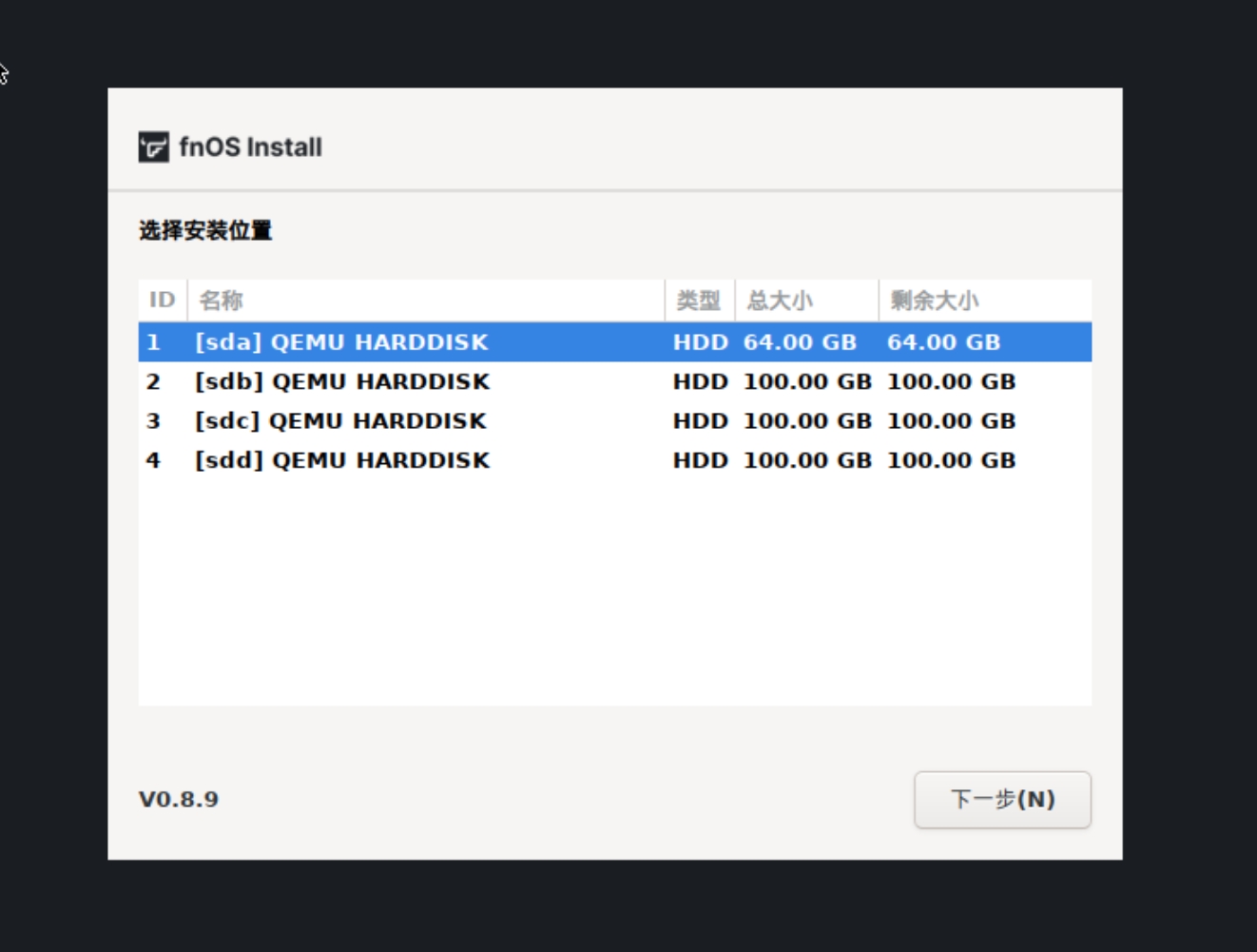
方向键切换选择要用于系统安装的硬盘,回车或 Alt+N 进入下一步。
|
|
|
|
|
|
|
|
### 5\. 设置系统分区和 Swap 大小
|
|
|
|
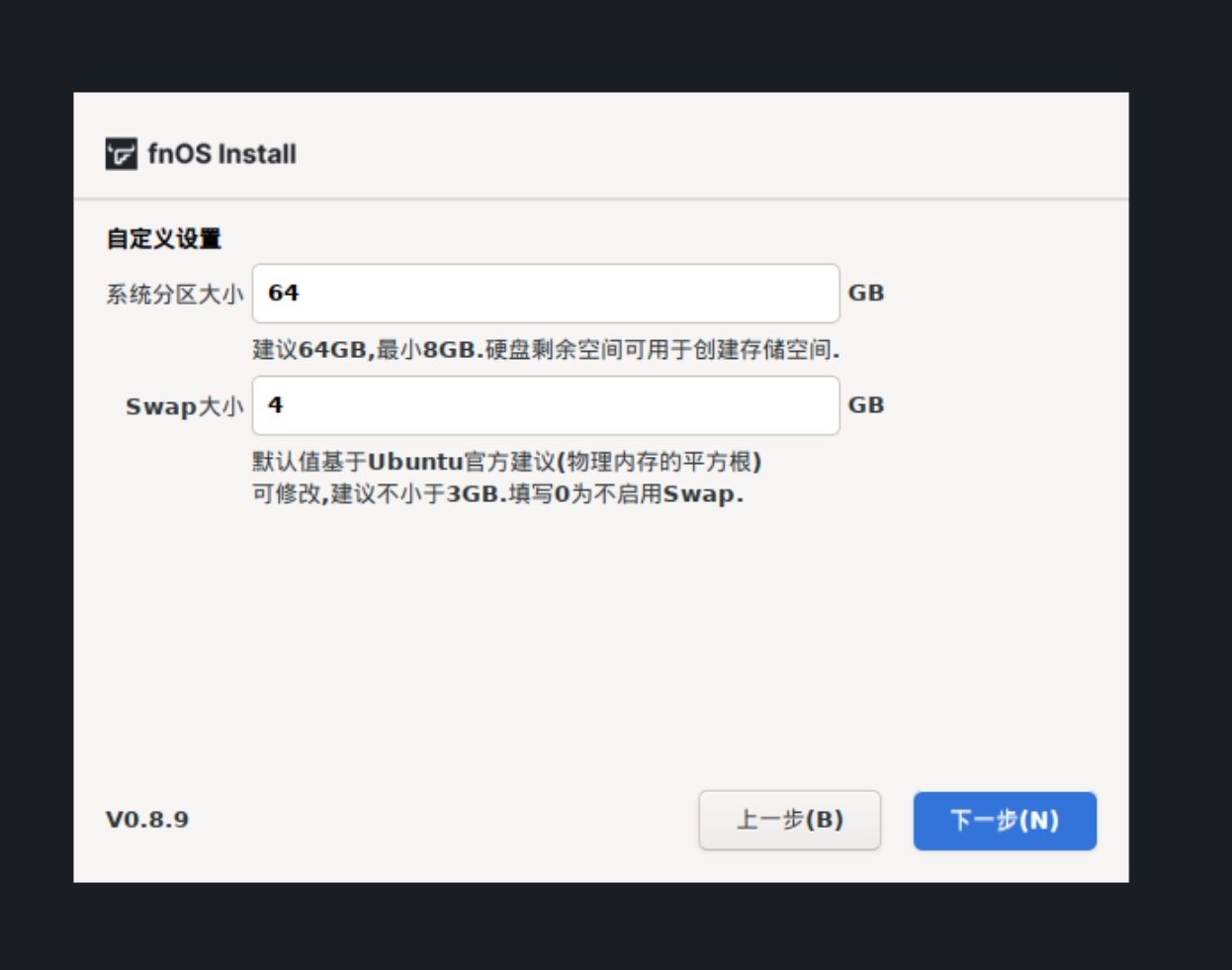
在系统盘容量充足的情况下,建议系统分区设置为 64 GB。如安装在虚拟机下,可按情况适当减小。Swap 分区大小已按物理内存大小计算推荐值,可按硬件情况自行调整。
|
|
|
|
> 注意:在 fnOS 上,系统将只安装在一块硬盘中。系统盘除系统分区以外的空间,可用于创建存储空间安装应用和存储文件。建议根据需要选择合适容量的 SSD 作为系统盘。
|
|
|
|
确认后,回车或 Alt+N 进入下一步。
|
|
|
|
|
|
|
|
### 6\. 确认格式化
|
|
|
|
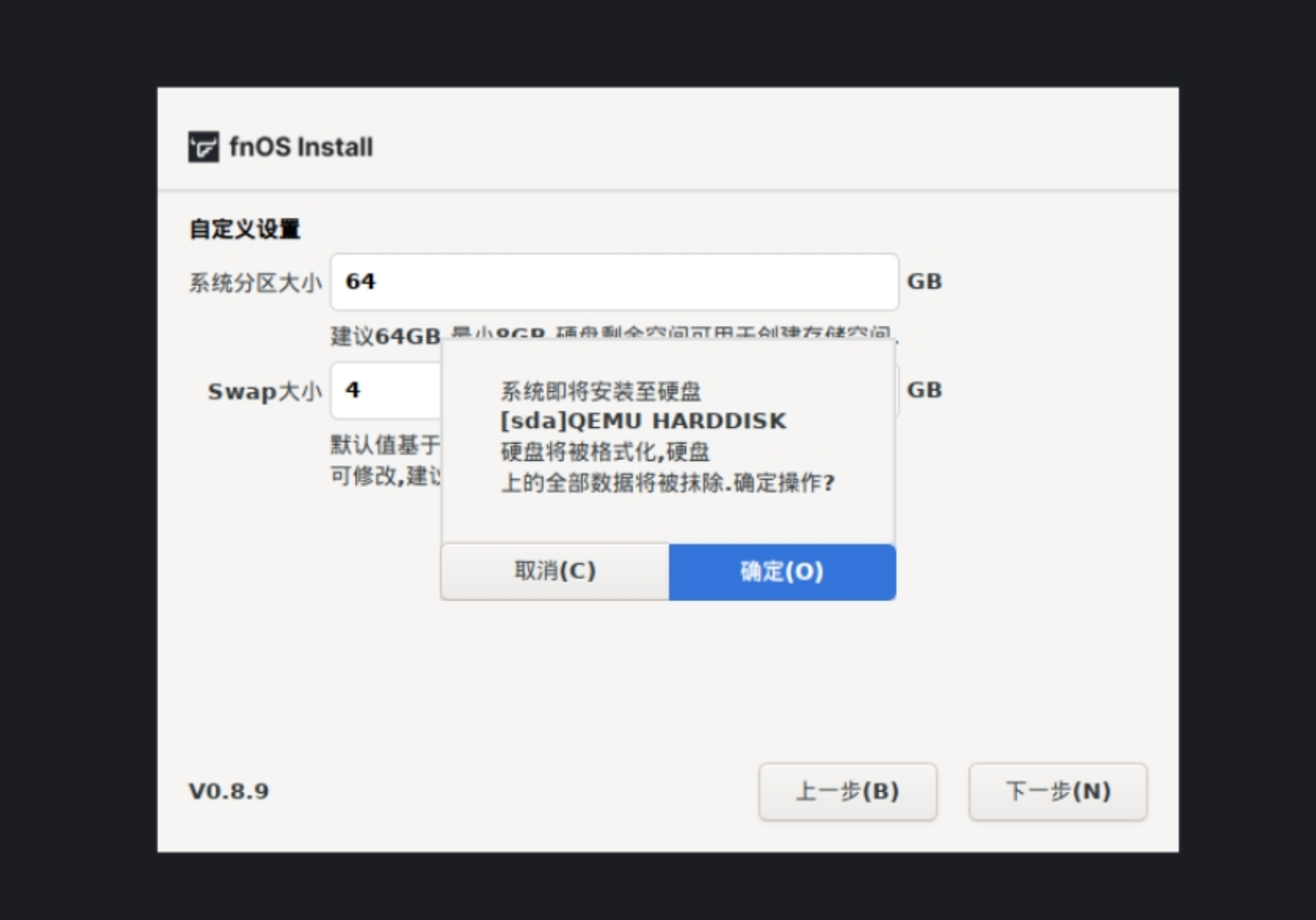
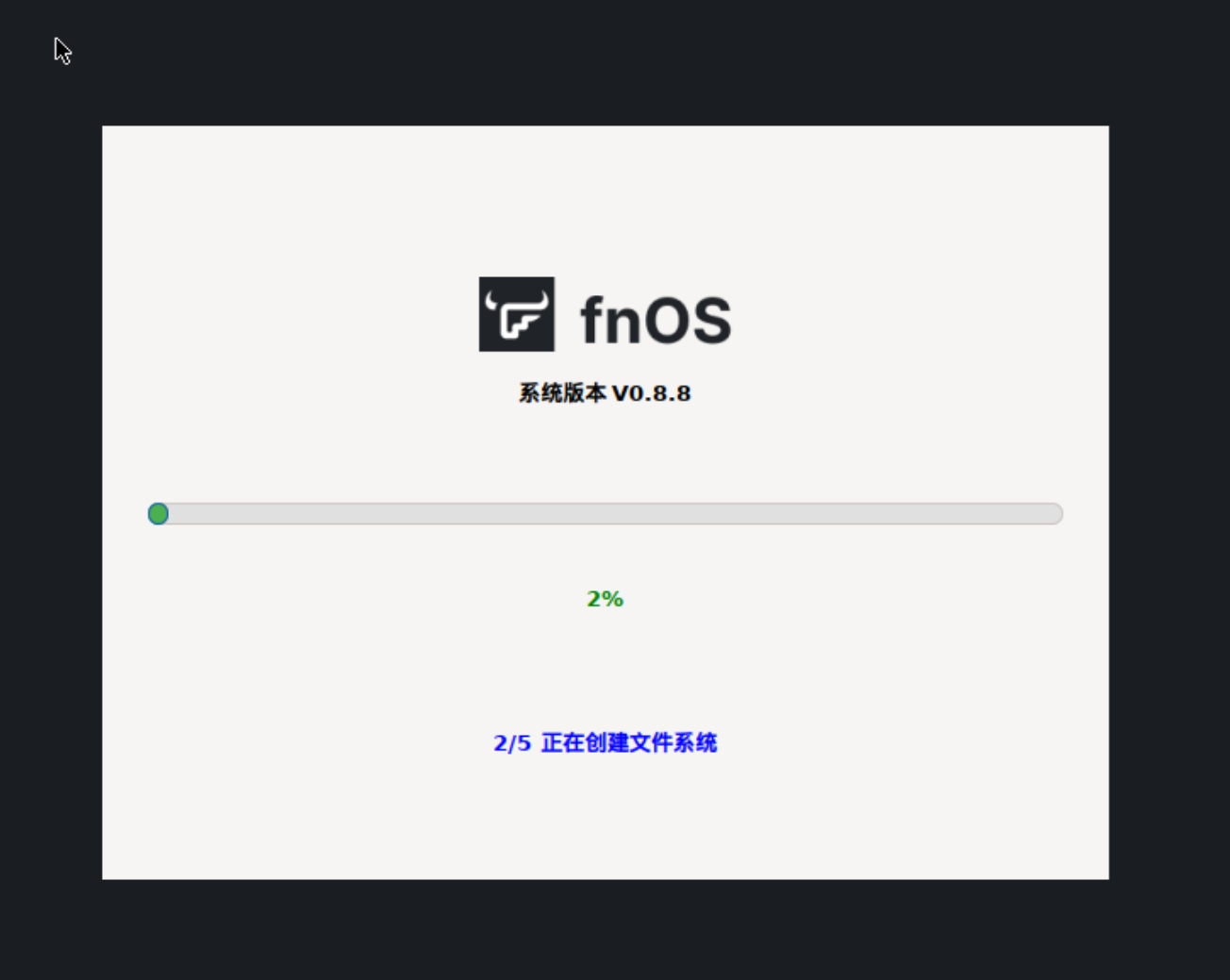
所选择的系统盘将被格式化,所有内容将被删除,回车或 Alt+O 确认后开始安装。
|
|
|
|
|
|
|
|
|
|
|
|
### 7\. 设置网络
|
|
|
|
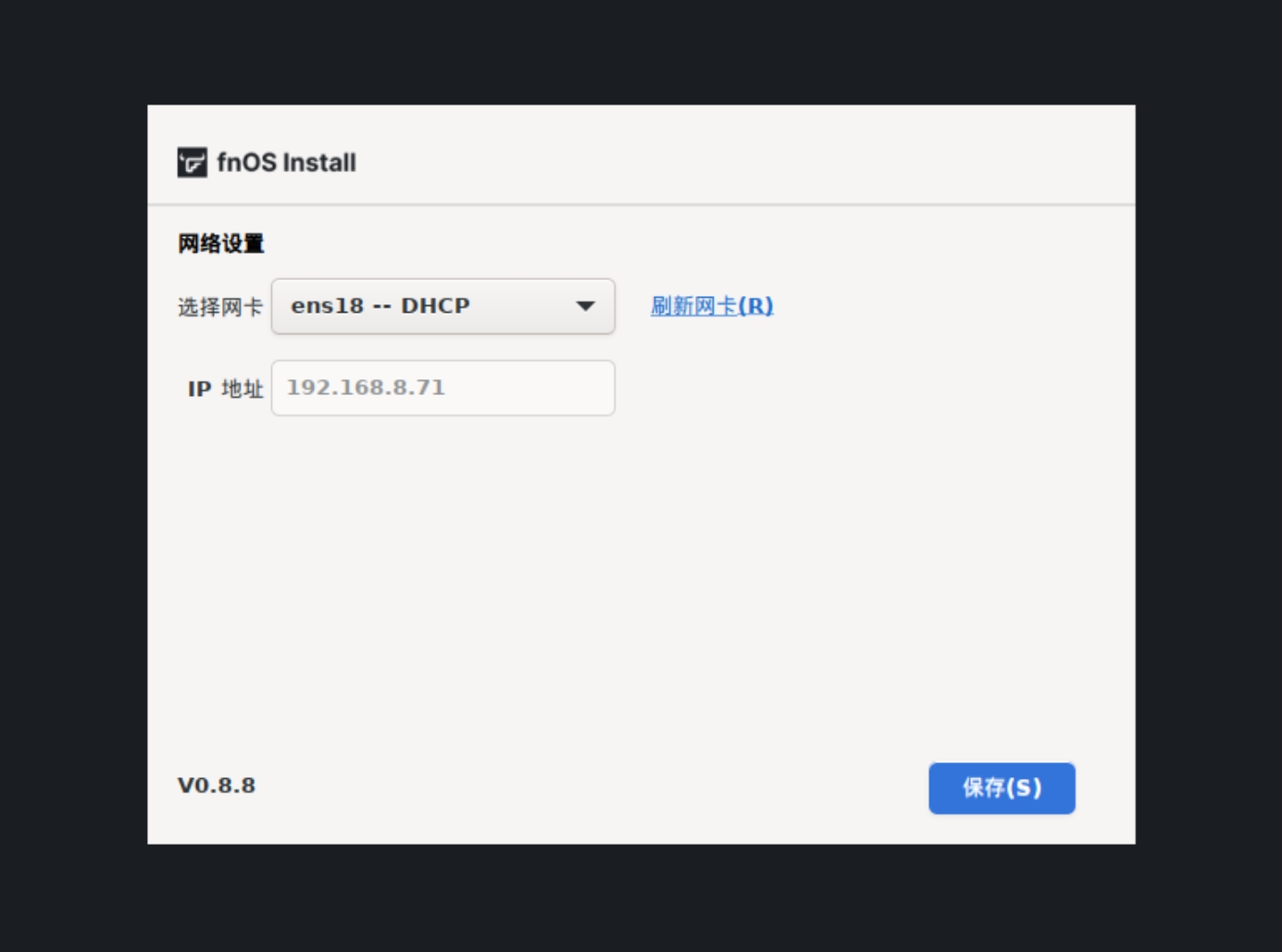
安装完成后将自动进入网络设置,系统将自动检测已连接的网卡并获取动态 IP。如网卡未开启 DHCP,你需要手动设置 IP。确认后,回车或 Alt+S 保存设置。
|
|
|
|
|
|
|
|
### 8\. 重启设备
|
|
|
|
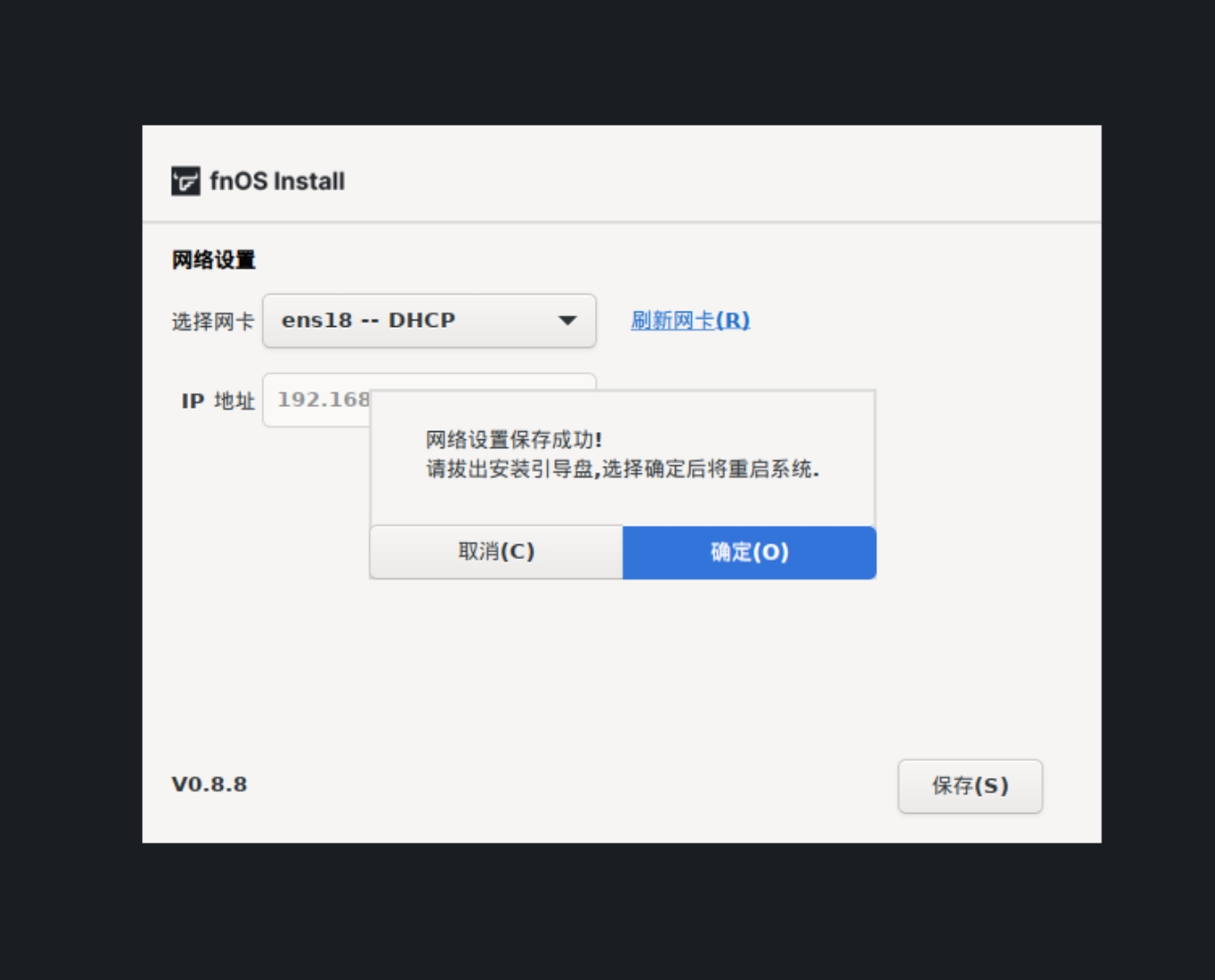
网络设置保存成功后,你可以将引导盘从主机上拔出。回车或 Alt+O 重启系统。
|
|
|
|
|
|
|
|
### 9\. 重启成功进入终端
|
|
|
|
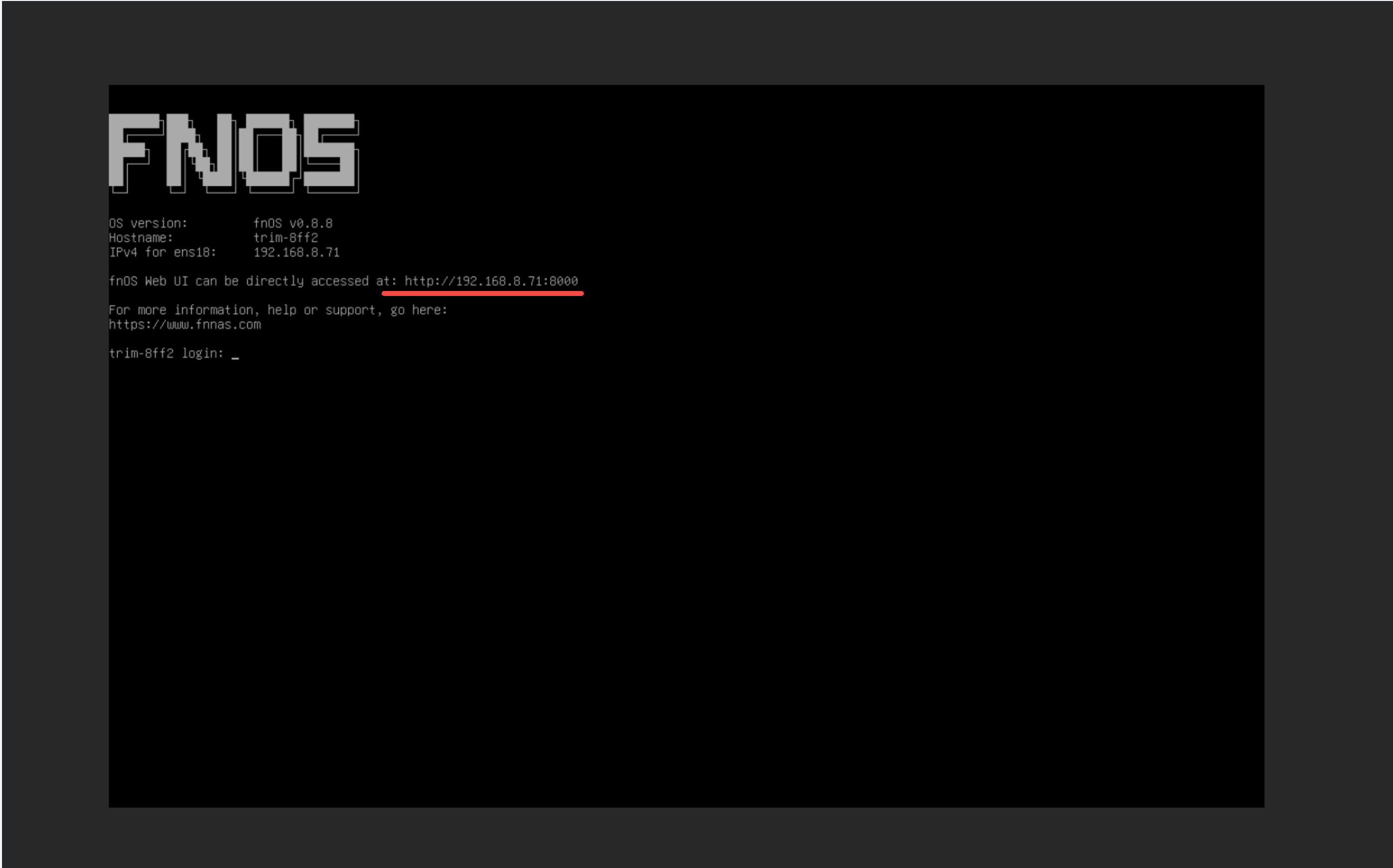
设备重启成功后将自动进入终端登录页,这意味着系统已成功安装并启动!请记住所设置的 IP 地址,接下来你将通过浏览器访问此地址来设置和使用 fnOS。现在你可以将显示器、键盘、鼠标从主机上拔除了。
|
|
|
|
|
|
|
|
## 4\. 浏览器访问 fnOS
|
|
|
|
在电脑浏览器上访问上一步所设置的 IP 地址。首次进入 fnOS,你需要完成 2 项简单的系统初始化设置。点击 **开始 NAS 之旅** 进入初始化。
|
|
|
|

|
|
|
|
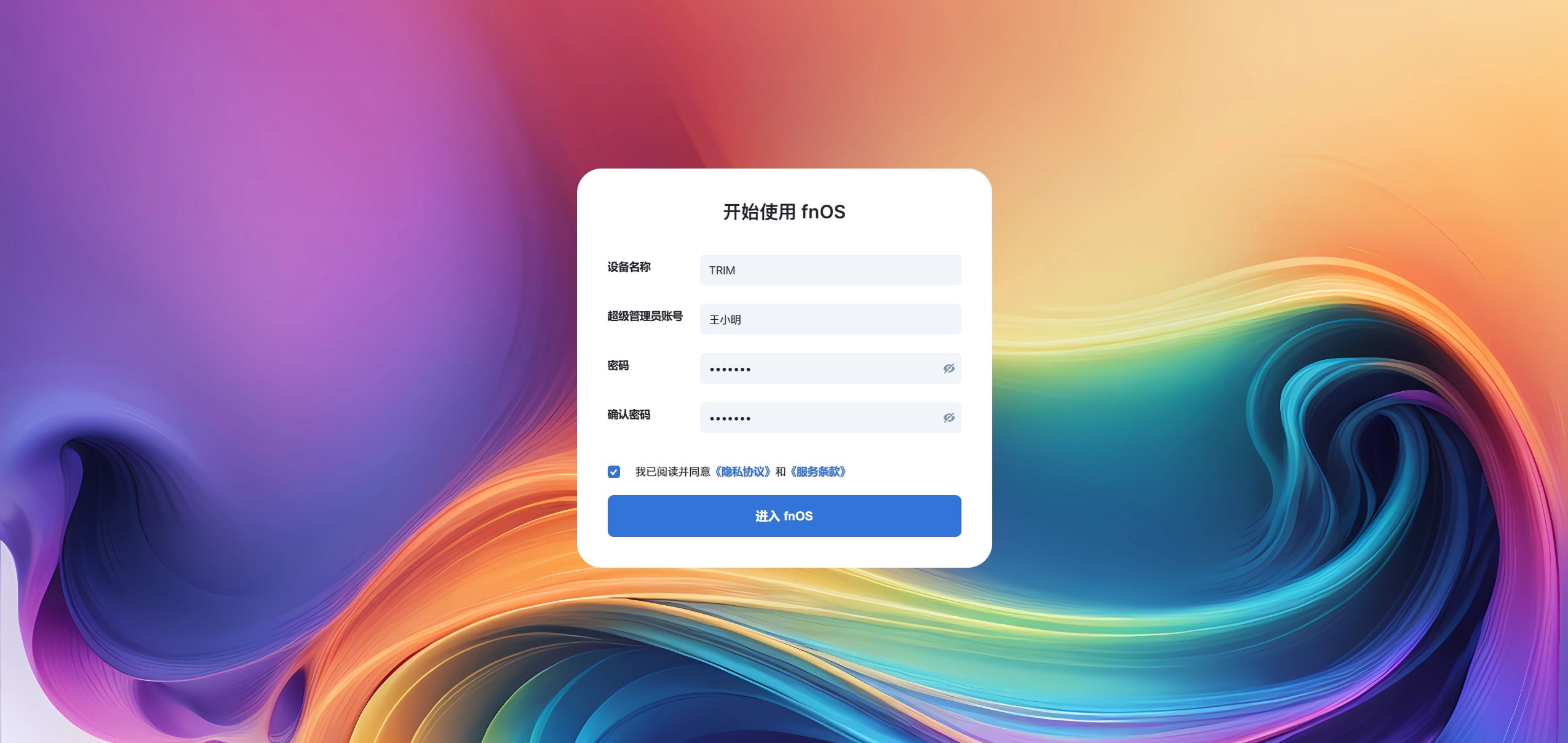
### 1\. 设置设备名称
|
|
|
|
设备名称支持数字、英文及短横线(-),不能以短横线开头或结尾。
|
|
|
|
### 2\. 设置管理员账号
|
|
|
|
fnOS 用户分为管理员用户和普通用户,且支持创建多个管理员。首位管理员为超级管理员,相较于其他管理员的特殊性在于:创建后不能删除、只能停用,且默认开启 SSH 权限。请设置高强度的密码以提高账号安全性。
|
|
|
|
确认后,点击 **进入fnOS** 完成设置。
|
|
|
|
|
|
|
|
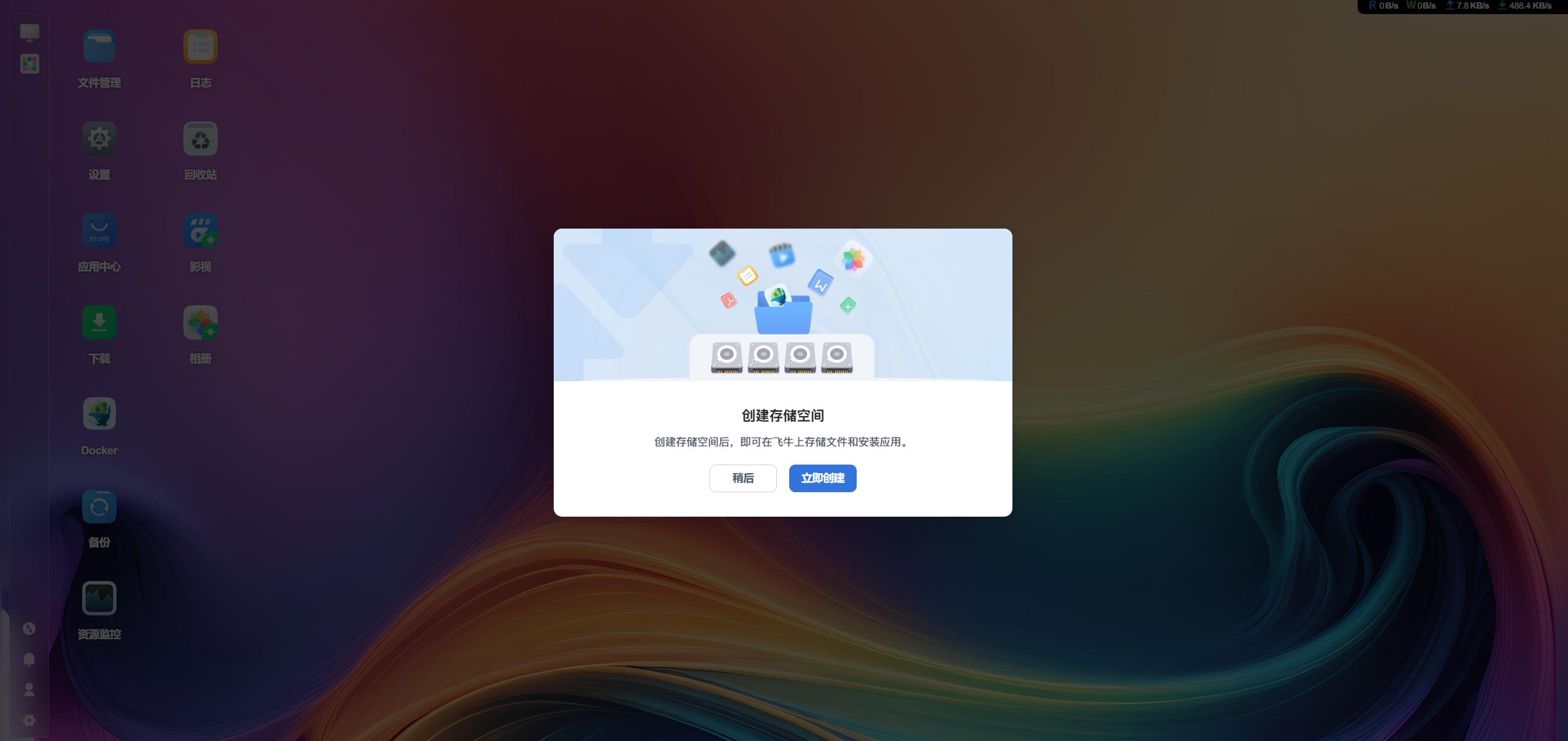
### 3\. 进入桌面
|
|
|
|
建议尽快创建存储空间以便上传文件和安装应用。如果硬盘还没有准备好,也可以点击 **稍后** 跳过,后续可从 **设置** > **存储空间管理** 中创建。请参考 [如何创建存储空间](https://help.fnnas.com/articles/fnosV1/volume/create-volume.md) 以了解更多信息。
|
|
|
|
|
|
|
|
## 5\. 下载安装 App
|
|
|
|
推荐下载飞牛私有云 App,具体方式请参考 [如何安装 App 并连接到飞牛 NAS?](https://help.fnnas.com/articles/fnosV1/start/install-app.md) |