
118 lines
6.5 KiB
Markdown
118 lines
6.5 KiB
Markdown
---
|
||
title: "Linux下mount挂载新硬盘和开机自动挂载"
|
||
source: "https://www.cnblogs.com/sirdong/p/11969148.html"
|
||
author:
|
||
- "[[sirdong]]"
|
||
published: 2019-12-02
|
||
created: 2026-01-06
|
||
description: "这篇文章主要介绍了linux如何永久挂载新硬盘和/etc/fstab配置文件的说明,磁盘格式化,磁盘管理、挂载新硬盘(linux下挂载磁盘和开机自动mount)"
|
||
tags:
|
||
- "clippings"
|
||
---
|
||
这篇文章主要介绍了linux如何永久挂载新硬盘和/etc/fstab配置文件的说明,磁盘格式化,磁盘管理、挂载新硬盘(linux运维基础)。
|
||
|
||
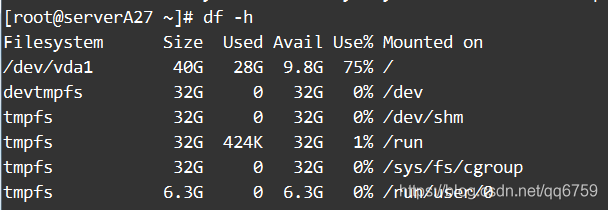
首先列出文件系统的整体磁盘空间使用情况。可以用来查看磁盘已被使用多少空间和还剩余多少空间。
|
||
|
||
```
|
||
df -h
|
||
```
|
||
|
||
|
||
|
||
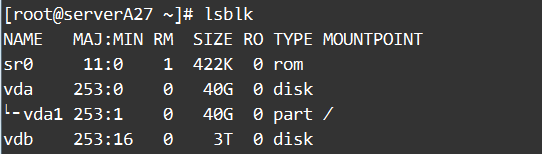
列出所有可用块设备的信息,显示他们之间的依赖关系
|
||
|
||
|
||
|
||
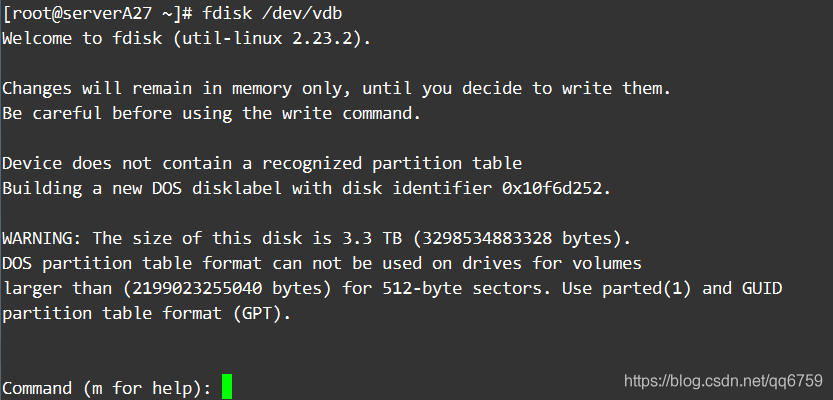
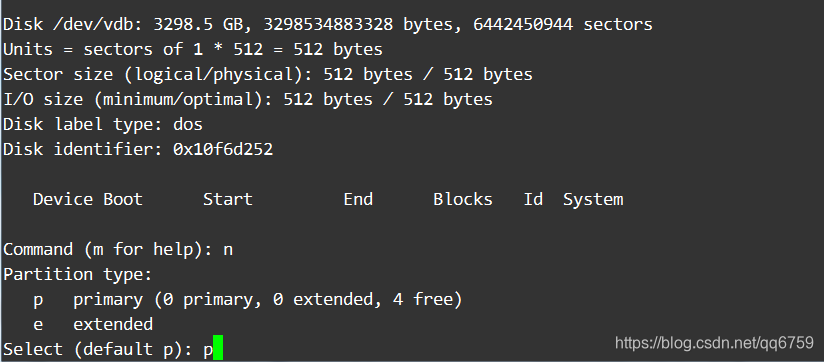
有一块 3T 的磁盘 **vdb** ,我们现在将它进行磁盘分区
|
||
|
||
|
||
|
||
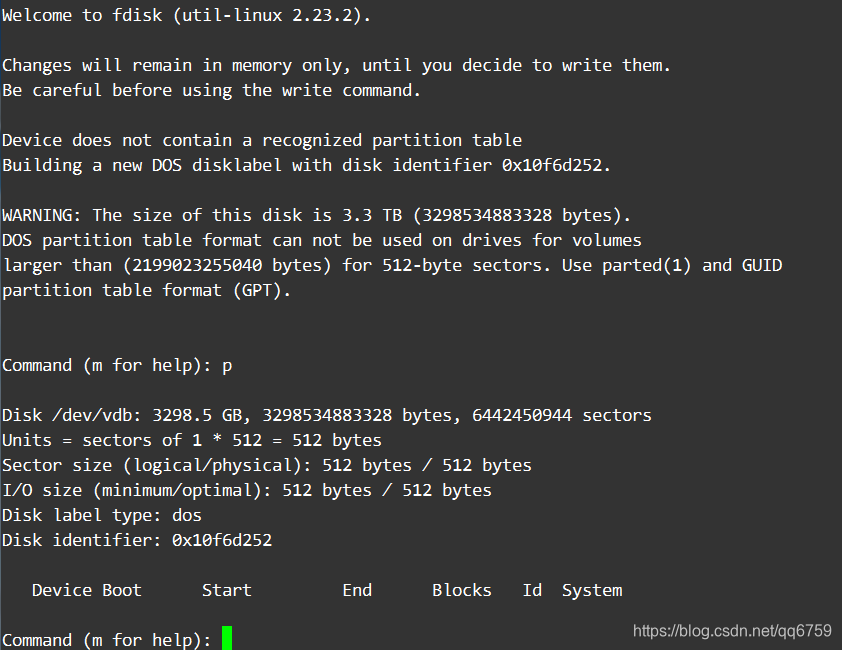
输入 **m** 获取帮助, **p** 查看分区表
|
||
|
||
|
||
|
||
当前分区里面没有任何信息,继续操作,输入 **n** 创建一个新的分区
|
||
|
||
|
||
|
||
选择默认 **p** 选择主分区 **e** 扩展分区 直接默认回车就是选择 **p**
|
||
|
||

|
||
|
||
输入分区号,默认从1开始,默认 **回车**
|
||
|
||

|
||
|
||
sector 起始扇区 (2048-4294967295, 默认 2048):默认 **回车**
|
||
|
||

|
||
|
||
\+ 多少扇区 或多大空间,不会计算的话 可以 写 **+1G** 或者 选择默认 **回车**
|
||
|
||

|
||
|
||
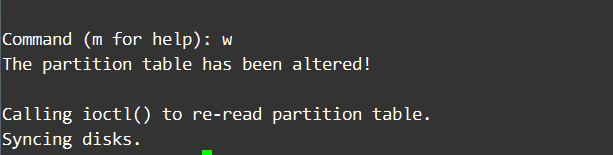
最后输入 **w** 保存
|
||
|
||
|
||
|
||
查看,新建的区分已显示出来
|
||
|
||

|
||
|
||
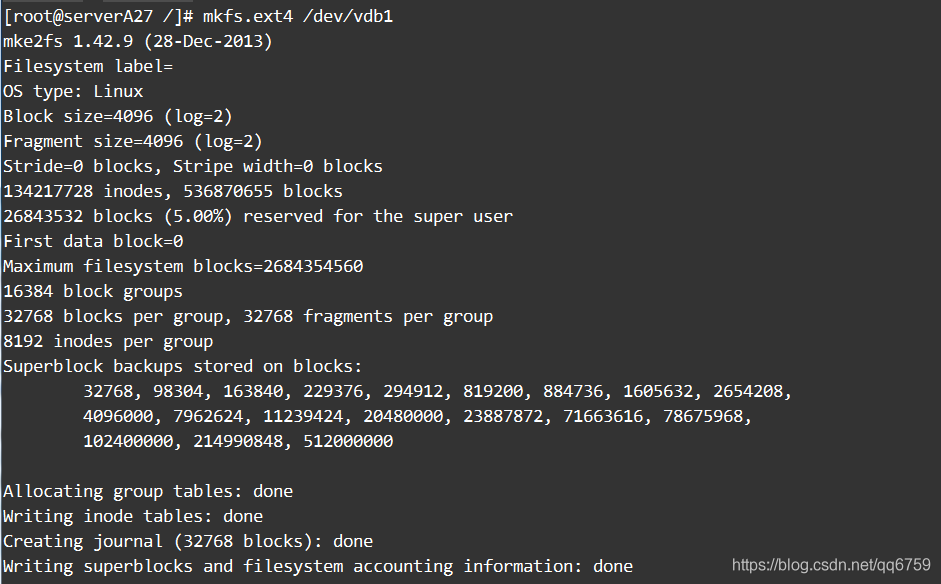
格式化分区vdb1
|
||
|
||
|
||
|
||
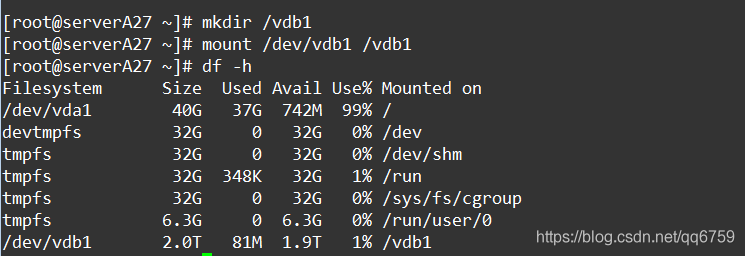
创建一个挂载点
|
||
|
||
挂载
|
||
|
||
|
||
|
||
ok 现在可以看到已经成功挂载,下面开始配置开机自动挂载,否则重启后挂载点消失。
|
||
|
||
**注意:此处需谨慎,否则将导致系统不能成功启动!**
|
||
|
||
首先查看UUID
|
||
|
||

|
||
|
||
熟练的话可以直接将文件目录写到挂载的配置文件中
|
||
|
||
将 /dev/vdb1 的 UUID 复制出来,然后写入到/etc/fstab中去
|
||
|
||
| UUID=e943fbb7-020a-4c64-a48a-2597eb2496df | /vdb1 | ext4 | defaults | 0 | 0 |
|
||
| --- | --- | --- | --- | --- | --- |
|
||
| 要挂载的分区设备号 | 挂载点 | 文件系统类型 | 挂载选项 | 是否备份 | 是否检测 |
|
||
|
||
将 /etc/fstab 中定义的所有档案系统挂上。
|
||
|
||
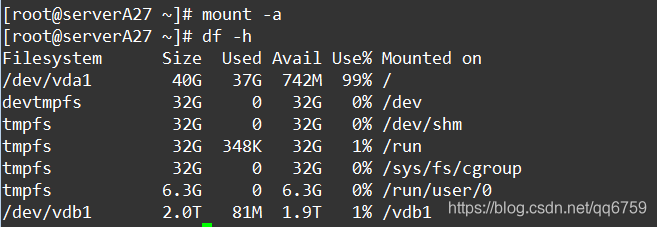
df -h 查看已经挂载上,说明配置没有问题,再重启机器。
|
||
|
||
|
||
|
||
分类:
|
||
|
||
标签:
|
||
|
||
免责声明:本内容来自平台创作者,博客园系信息发布平台,仅提供信息存储空间服务。
|
||
|
||
[](https://home.cnblogs.com/u/sirdong/)
|
||
|
||
[sirdong](https://home.cnblogs.com/u/sirdong/)
|
||
[粉丝 - 10](https://home.cnblogs.com/u/sirdong/followers/) [关注 - 6](https://home.cnblogs.com/u/sirdong/followees/)
|
||
|
||
[+加关注](https://www.cnblogs.com/sirdong/p/)
|
||
|
||
4
|
||
|
||
0
|
||
|
||
[«](https://www.cnblogs.com/sirdong/p/11844266.html) 上一篇: [jquery获取input输入框中的值](https://www.cnblogs.com/sirdong/p/11844266.html "发布于 2019-11-12 18:34")
|
||
[»](https://www.cnblogs.com/sirdong/p/11975513.html) 下一篇: [js 报错 Uncaught TypeError: Cannot read property 'trim' of undefined](https://www.cnblogs.com/sirdong/p/11975513.html "发布于 2019-12-03 11:31")
|
||
|
||
posted @ 2019-12-02 10:19 [sirdong](https://www.cnblogs.com/sirdong) 阅读(46640) 评论(1) [收藏](https://www.cnblogs.com/sirdong/p/) [举报](https://www.cnblogs.com/sirdong/p/)
|
||
|
||
<table><tbody><tr><td colspan="7"><table><tbody><tr><td><a href="https://www.cnblogs.com/sirdong/p/"><</a></td><td align="center">2026年1月</td><td align="right"><a href="https://www.cnblogs.com/sirdong/p/">></a></td></tr></tbody></table></td></tr><tr><th align="center">日</th><th align="center">一</th><th align="center">二</th><th align="center">三</th><th align="center">四</th><th align="center">五</th><th align="center">六</th></tr><tr><td align="center">28</td><td align="center">29</td><td align="center">30</td><td align="center">31</td><td align="center">1</td><td align="center">2</td><td align="center">3</td></tr><tr><td align="center">4</td><td align="center">5</td><td align="center">6</td><td align="center">7</td><td align="center">8</td><td align="center">9</td><td align="center">10</td></tr><tr><td align="center">11</td><td align="center">12</td><td align="center">13</td><td align="center">14</td><td align="center">15</td><td align="center">16</td><td align="center">17</td></tr><tr><td align="center">18</td><td align="center">19</td><td align="center">20</td><td align="center">21</td><td align="center">22</td><td align="center">23</td><td align="center">24</td></tr><tr><td align="center">25</td><td align="center">26</td><td align="center">27</td><td align="center">28</td><td align="center">29</td><td align="center">30</td><td align="center">31</td></tr><tr><td align="center">1</td><td align="center">2</td><td align="center">3</td><td align="center">4</td><td align="center">5</td><td align="center">6</td><td align="center">7</td></tr></tbody></table>
|
||
|
||
[阿里旗下的 Qoder](https://qoder.cnblogs.com/) |